
Creación de usuario en Siscont

En UtilitariosControl de Usuarios creas usuarios para que cada persona entre con su propia clave y vea solo las opciones que le permitas. El usuario y la clave tienen como máximo 5 caracteres.

Creación de usuario en Siscont

Crear usuarios sirve para que cada persona entre con su propia clave y vea solo las opciones que le permitas. Por ejemplo, un asistente que registra información.

Paso 1. Abre Control de Usuarios

Dentro de tu empresa, ve al menú Utilitarios y haz clic en Control de Usuarios.
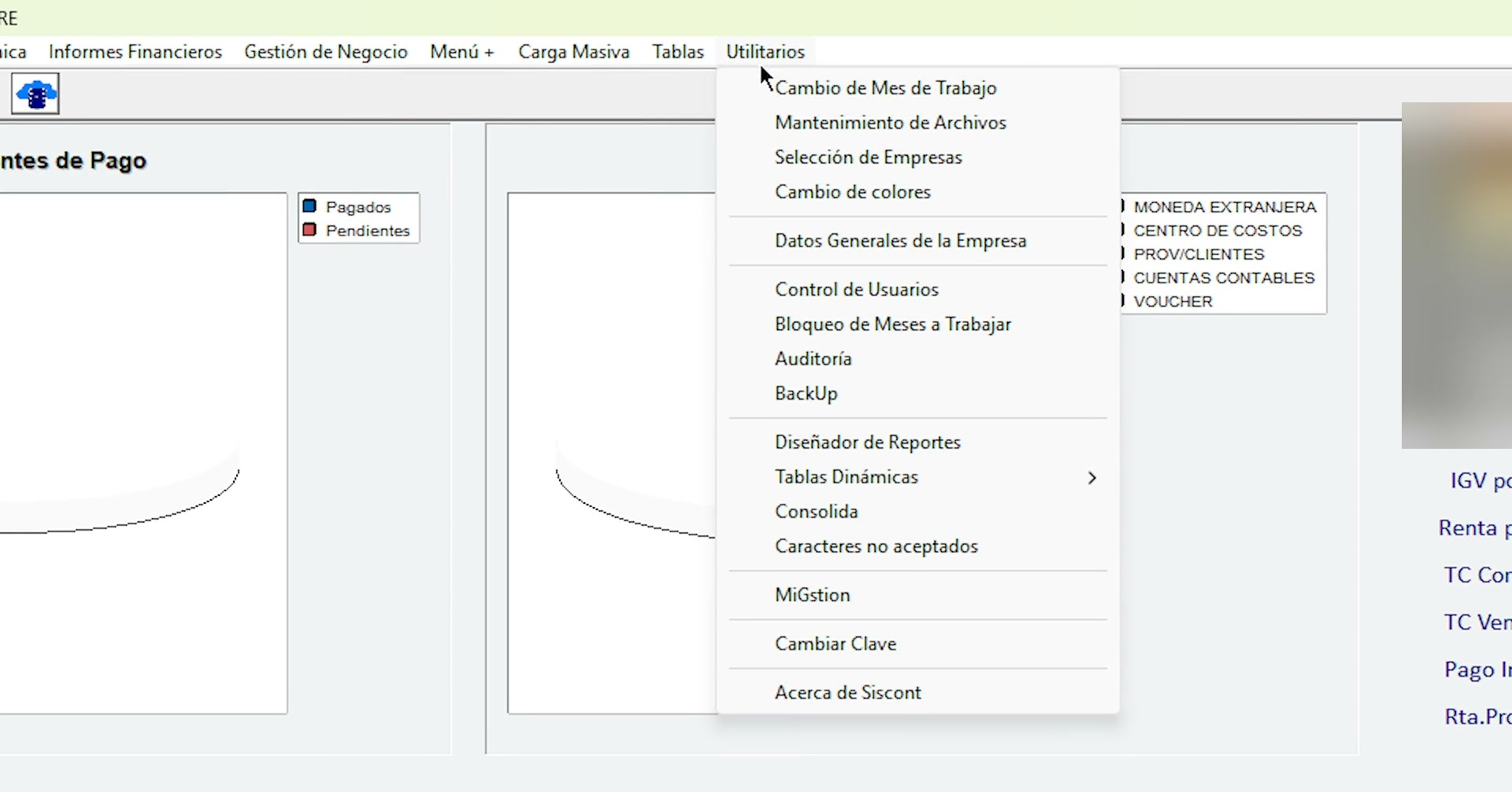
Menú Utilitarios de Siscont con la opción Control de Usuarios
Imagen 1

Paso 2. El usuario principal

Verás el usuario principal DEMO. Viene por defecto cuando se crea una empresa nueva.
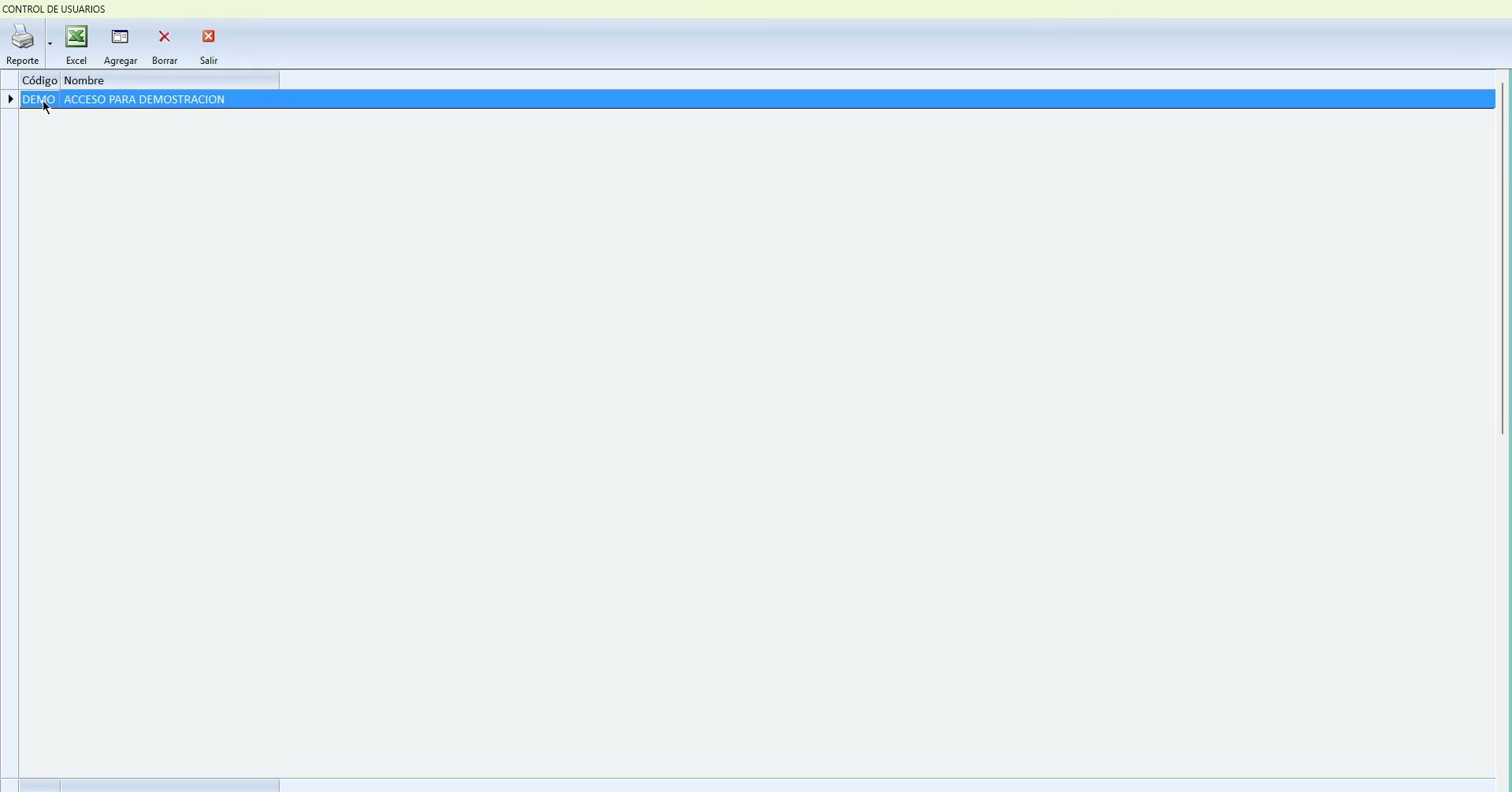
Usuario principal DEMO en el Control de Usuarios de Siscont
Imagen 2

Paso 3. DEMO tiene todas las opciones

Este usuario tiene habilitadas todas las opciones. Su usuario y su clave son DEMO.
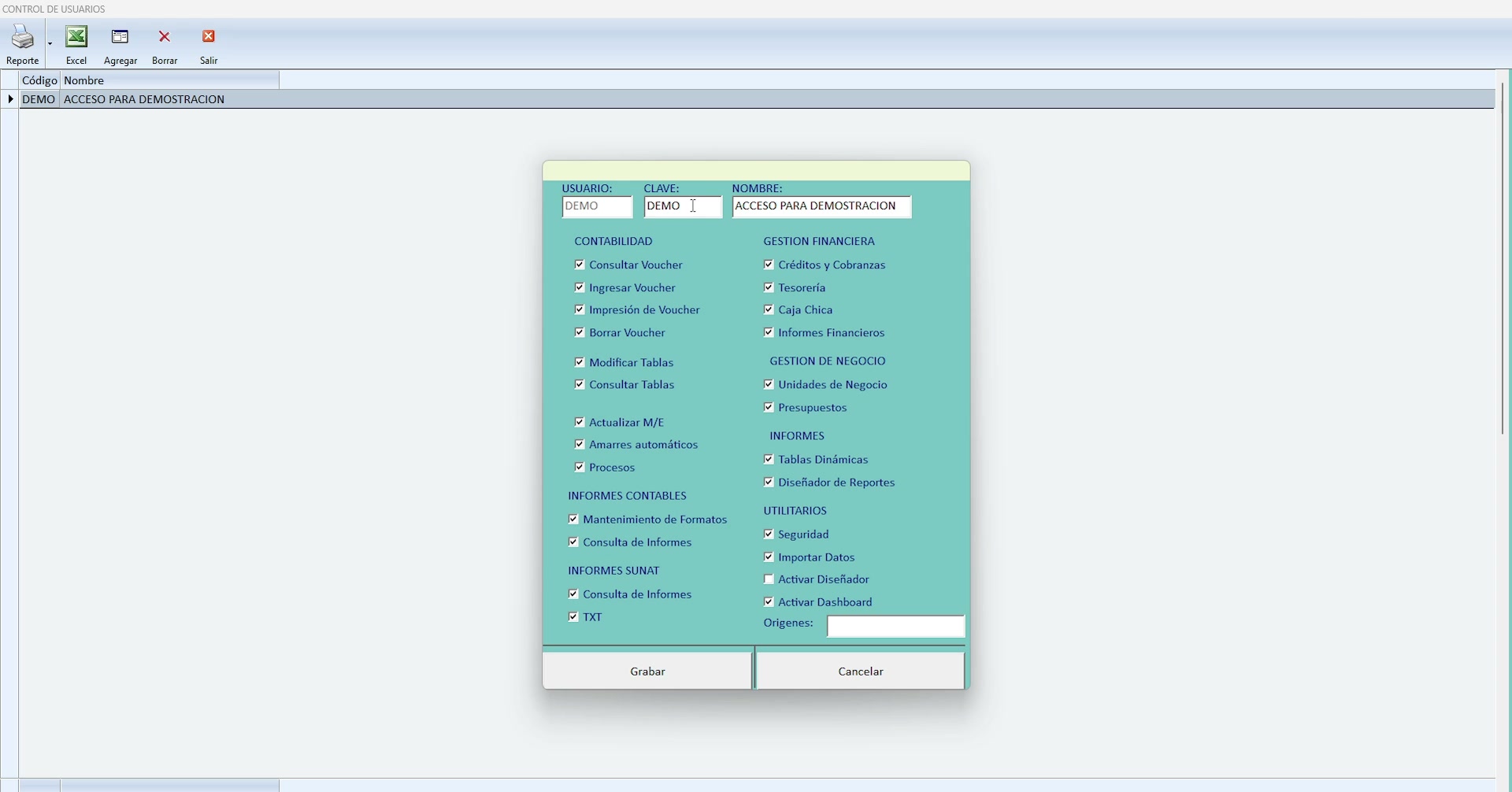
Accesos del usuario DEMO con todas las opciones habilitadas en Siscont
Imagen 3

Paso 4. Haz clic en Agregar

Para crear un usuario nuevo, haz clic en el botón Agregar.
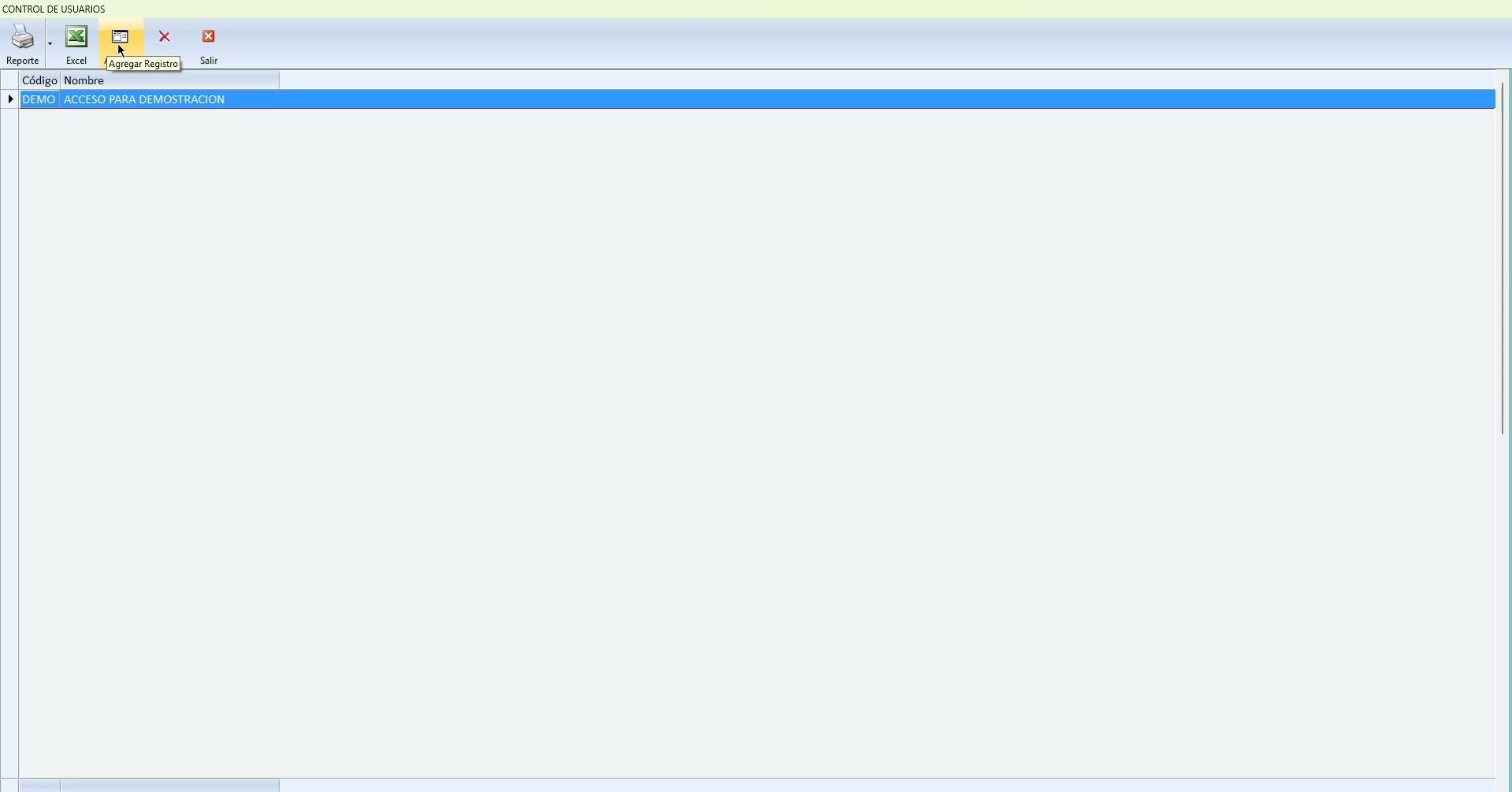
Botón Agregar para crear un usuario nuevo en Siscont
Imagen 4

Paso 5. Ventana del usuario nuevo

Se abre una ventana en blanco. Ten en cuenta que USUARIO y CLAVE admiten como máximo 5 caracteres.
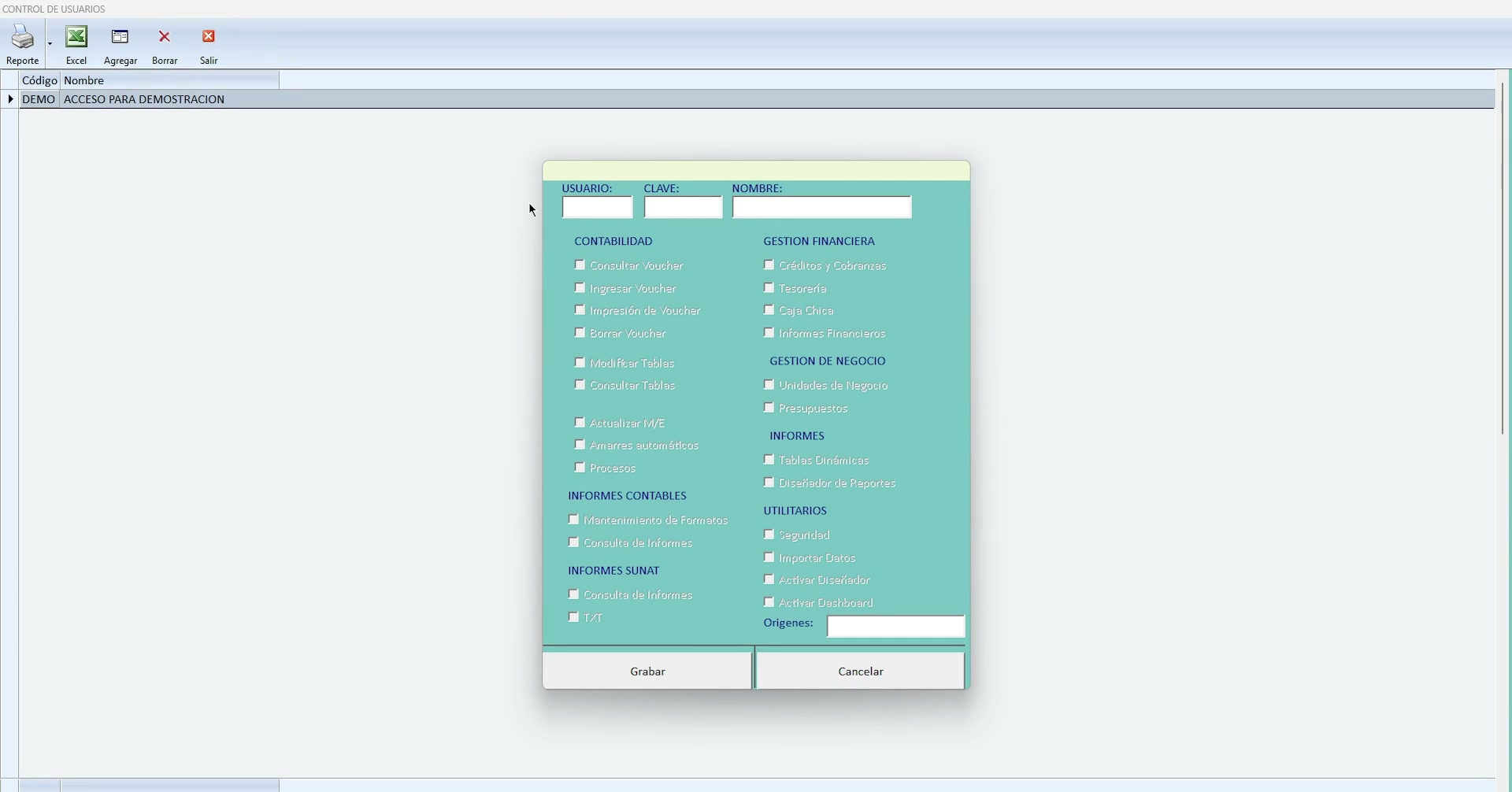
Ventana en blanco para registrar un usuario nuevo en Siscont
Imagen 5

Paso 6. Completa los datos y marca los accesos

En el ejemplo: USUARIO CONTA, CLAVE CONTA y NOMBRE Asistente. Marca con un check las opciones que podrá usar. No marques Seguridad, porque podría ver los usuarios y las claves de otras personas.
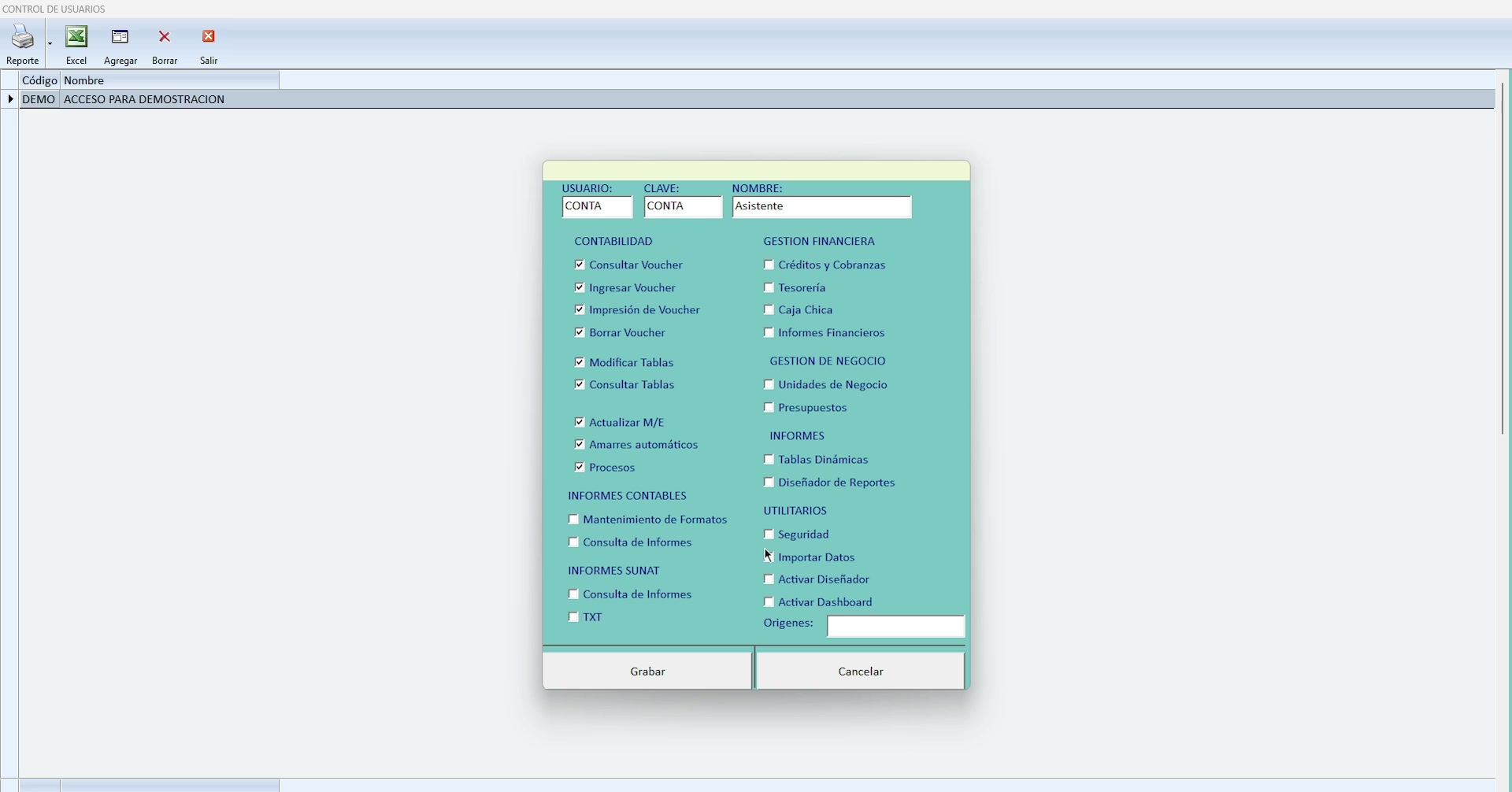
Datos del usuario nuevo y accesos marcados en el Control de Usuarios de Siscont
Imagen 6

Paso 7. Haz clic en Grabar

Cuando termines, haz clic en Grabar.
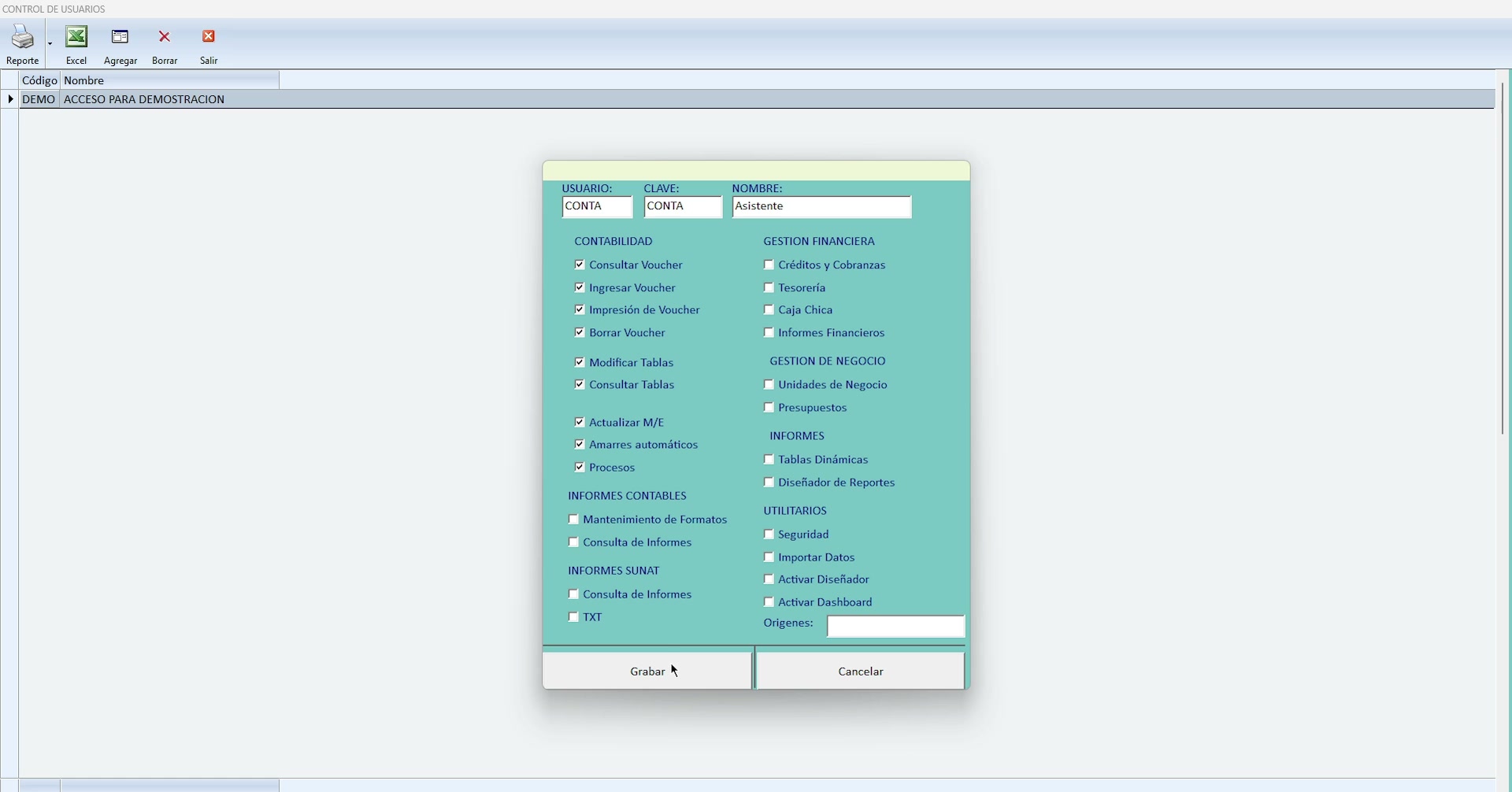
Botón Grabar para guardar el usuario nuevo en Siscont
Imagen 7

Paso 8. Cambia también el usuario DEMO

El nuevo usuario ya aparece en la lista. Recuerda: el usuario y la clave DEMO debes cambiarlos por los del administrador o usuario general.
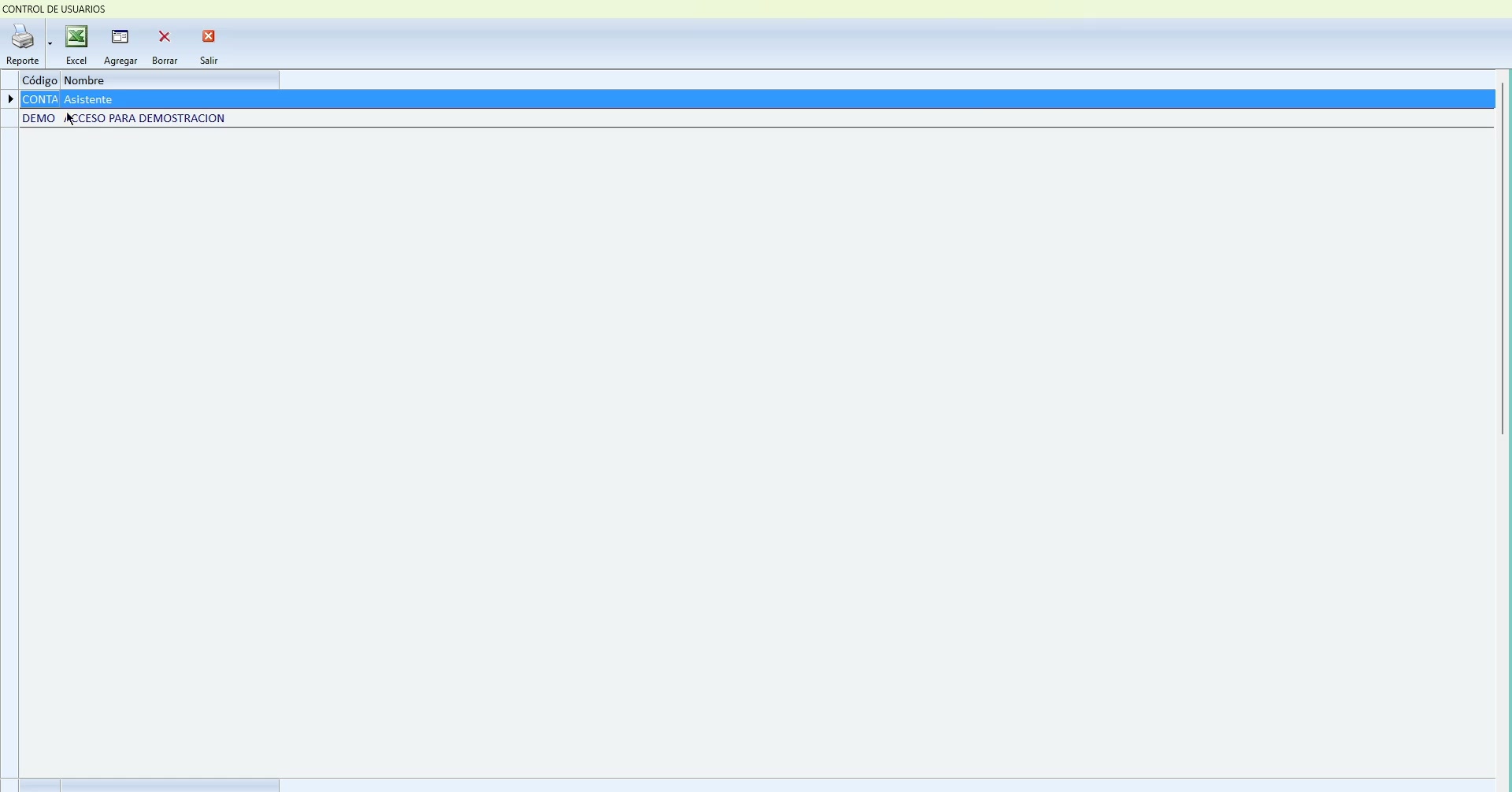
Lista de usuarios de Siscont con el usuario nuevo y cambio de clave de DEMO
Imagen 8

Paso 9. Sal de la ventana

Haz clic en Salir.
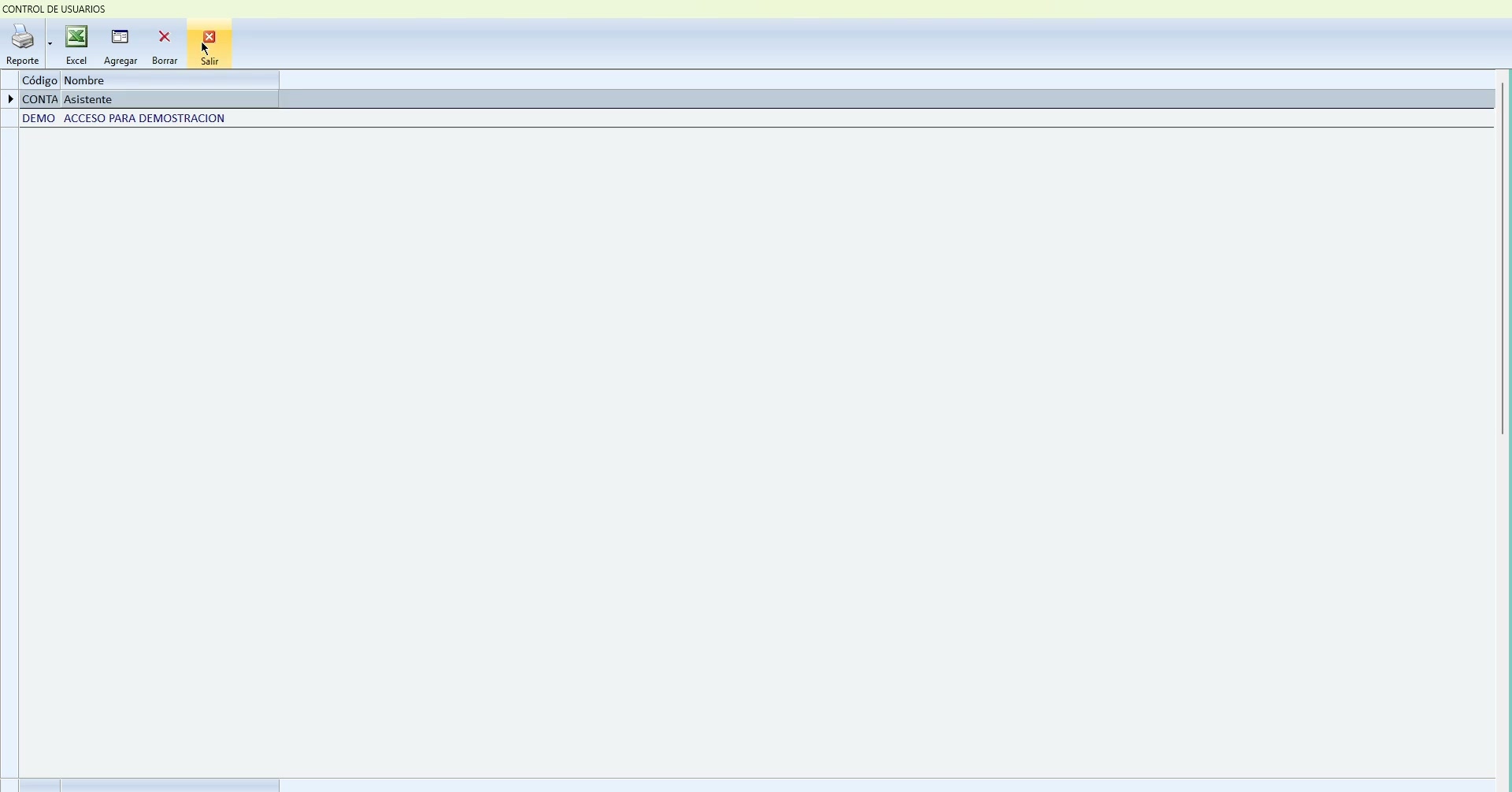
Botón Salir del Control de Usuarios de Siscont
Imagen 9

Paso 10. Selecciona nuevamente la empresa

En la ventana de empresas, selecciona otra vez tu empresa.
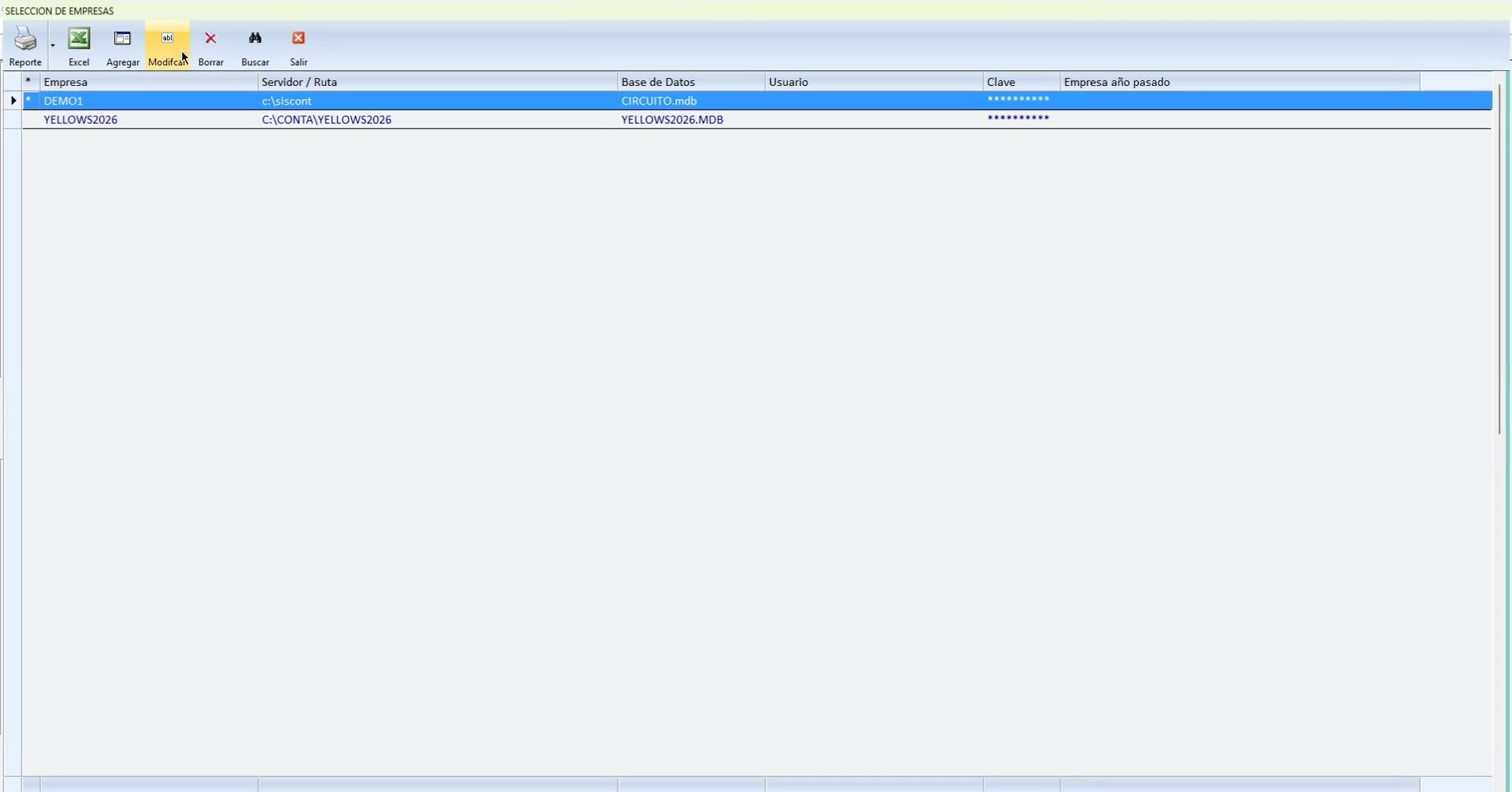
Ventana de selección de empresas de Siscont para volver a entrar
Imagen 10

Paso 11. Entra con el usuario nuevo

En lugar de DEMO, escribe el usuario nuevo en USUARIO y su clave en CLAVE (en el ejemplo, CONTA y CONTA). Luego haz clic en Ok.
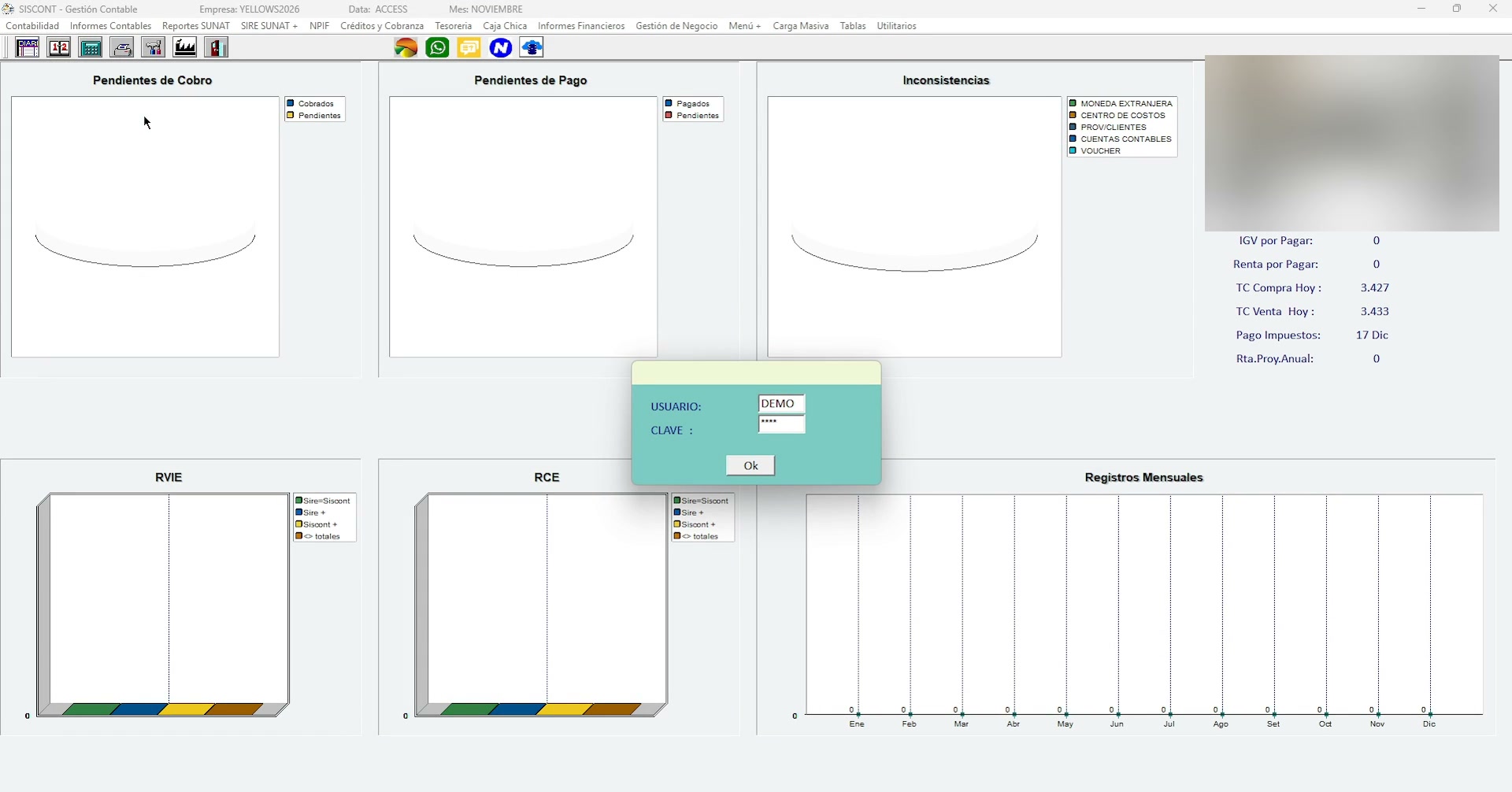
Ingreso a la empresa en Siscont con el usuario y la clave nuevos
Imagen 11

Paso 12. Listo

Ya tienes el usuario creado. Solo verá abiertas las opciones a las que le diste acceso.
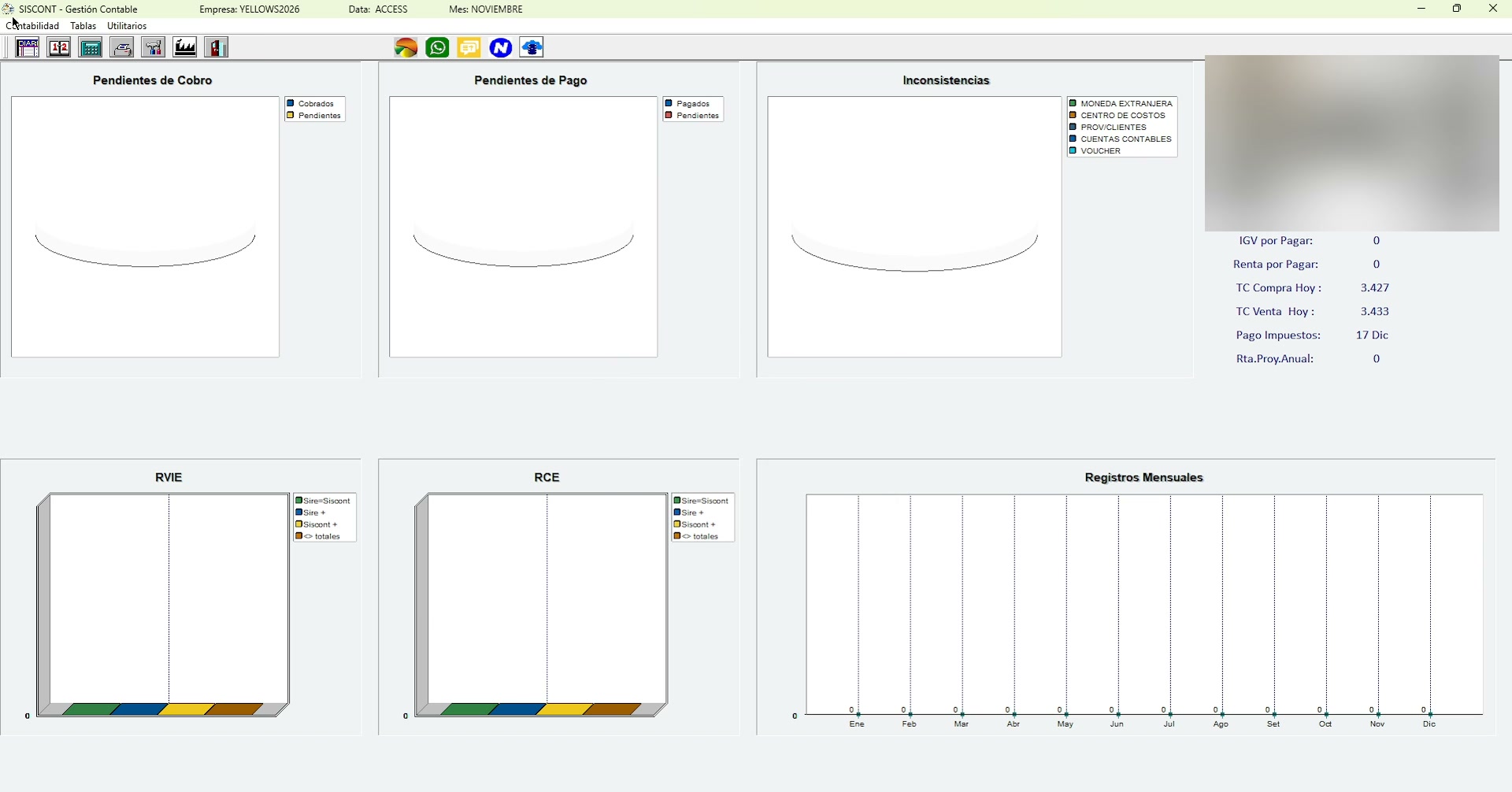
Siscont abierto con el usuario nuevo y solo sus accesos permitidos
Imagen 12

¿Necesitas ayuda?

Escríbenos por WhatsApp al 997 324 936 o al correo soporte@siscont.info.
Preguntas sobre esta guía

Para que cada persona entre con su propia clave y vea solo las opciones que le permitas. Por ejemplo, un asistente que solo registra información.

Como máximo 5 caracteres cada uno.
No marques Seguridad, porque con esa opción podría ver los usuarios y las claves de otras personas.
Deja una respuesta

Tu dirección de correo electrónico no será publicada. Los campos obligatorios están marcados con *

Rellena este campo
Rellena este campo
Por favor, introduce una dirección de correo electrónico válida.
Tienes que aprobar los términos para continuar

Los temas

Guías de Siscont por tema

Elige el tema y abre la guía en vídeo o en PDF.

Avisos gratis

Únete a nuestro canal de WhatsApp

Te avisamos de cada actualización de Siscont y de los cambios de SUNAT, para que no se te pase ninguno.

Mujer sonriente de cabello largo castaño, con blazer beige y blusa blanca, en una oficina

Desde 2001con SiscontSello Siscont DistribuidorDistribuidora autorizadaAcreditada por Siscont

Quiénes somos

Luz Carazas, distribuidora autorizada desde 2001

25años con Siscont

+300empresas y contadores

La CPC Luz Carazas Garay es formadora profesional de Siscont y lo distribuye desde 2001. Empezó como persona natural y hoy lo hace con su empresa, GML Creaciones E.I.R.L. (Siscont.info). Son 25 años vendiendo, instalando y enseñando Siscont.

En este tiempo hemos acompañado a más de 300 empresas y contadores de todo el Perú: les vendemos la licencia, la instalamos, les enseñamos a usarla y les damos soporte cuando lo necesitan.

«Reconocemos y acreditamos a GML CREACIONES E.I.R.L. – SISCONT.info como distribuidora autorizada de SISCONT, destacando su amplia trayectoria, experiencia y compromiso con la atención de nuestros usuarios.»Sonia Romero Cornejo, Gerente Comercial de SISCONT · Lima, 21 de octubre de 2026 · Ver la carta

¿Hablamos?

Empieza hoy con Siscont

  • Compra o renueva en línea y te activamos la licencia, normalmente el mismo día hábil.
  • Te lo instalamos por soporte remoto, incluido en el precio.
  • ¿Dudas? Escríbenos por WhatsApp y te cotizamos al momento.