

Creación de usuario en Siscont
Crear usuarios sirve para que cada persona entre con su propia clave y vea solo las opciones que le permitas. Por ejemplo, un asistente que registra información.
Paso 1. Abre Control de Usuarios
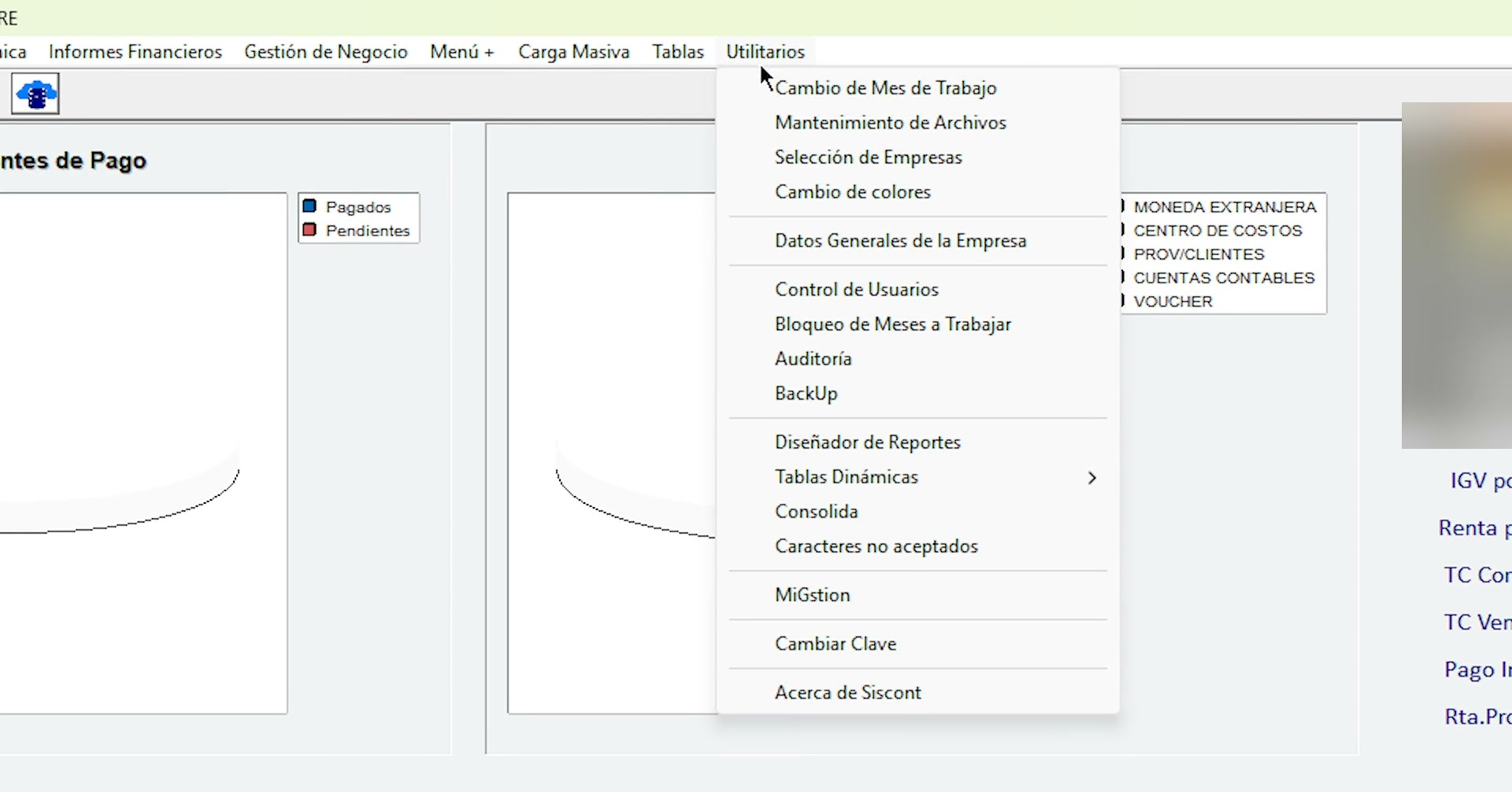
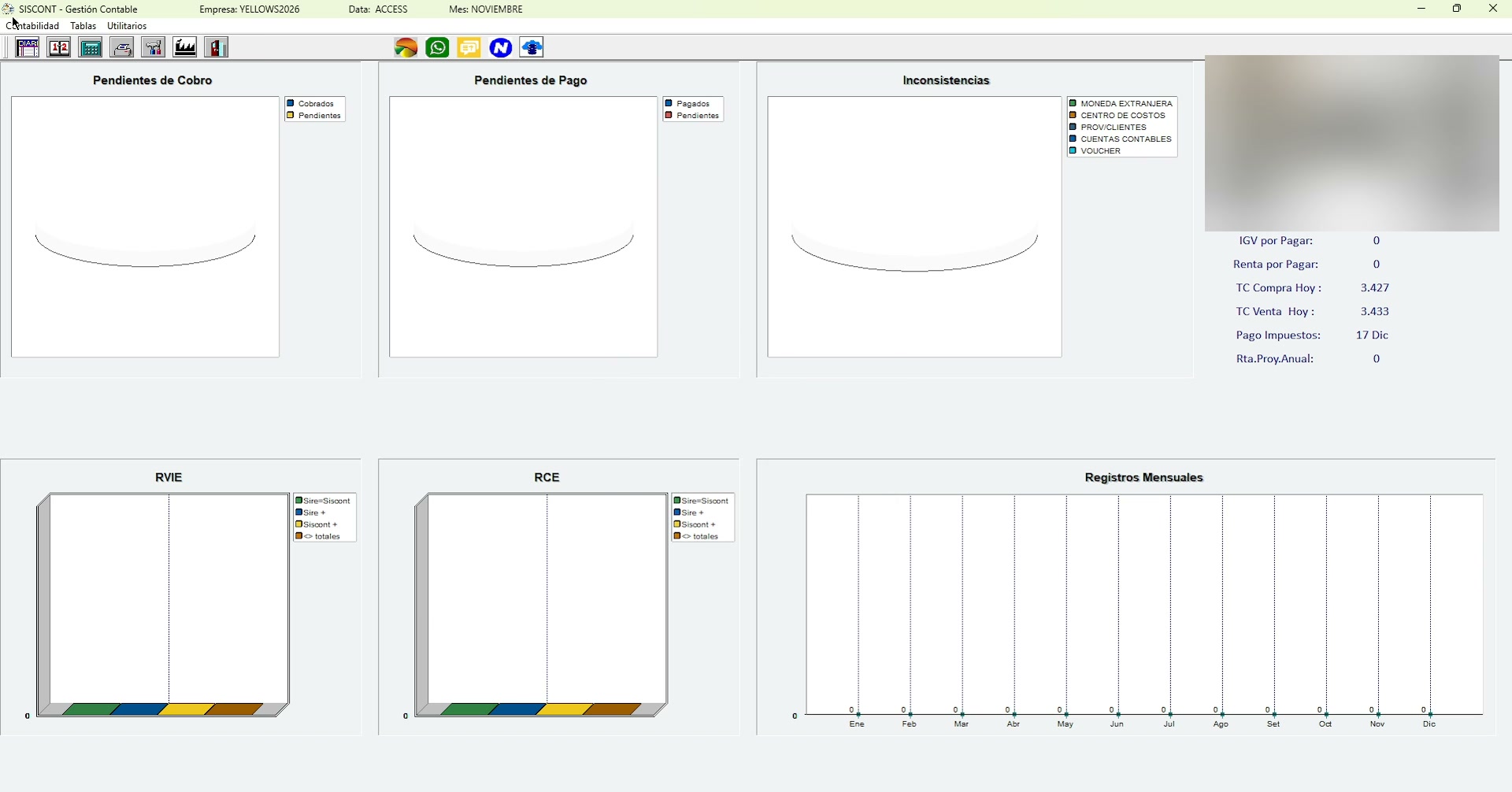
Dentro de tu empresa, ve al menú Utilitarios y haz clic en Control de Usuarios.
Paso 2. El usuario principal
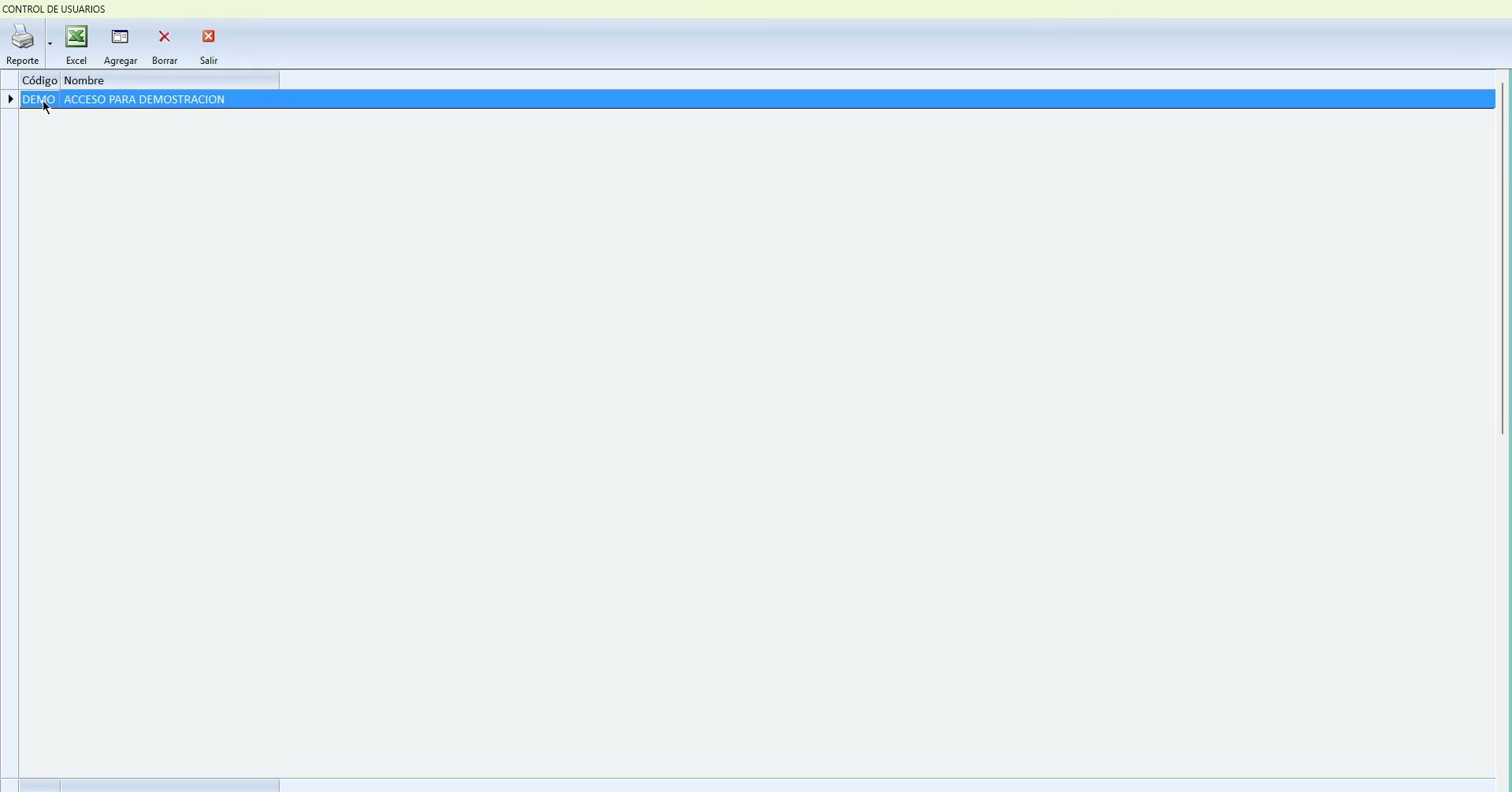
Verás el usuario principal DEMO. Viene por defecto cuando se crea una empresa nueva.
Paso 3. DEMO tiene todas las opciones
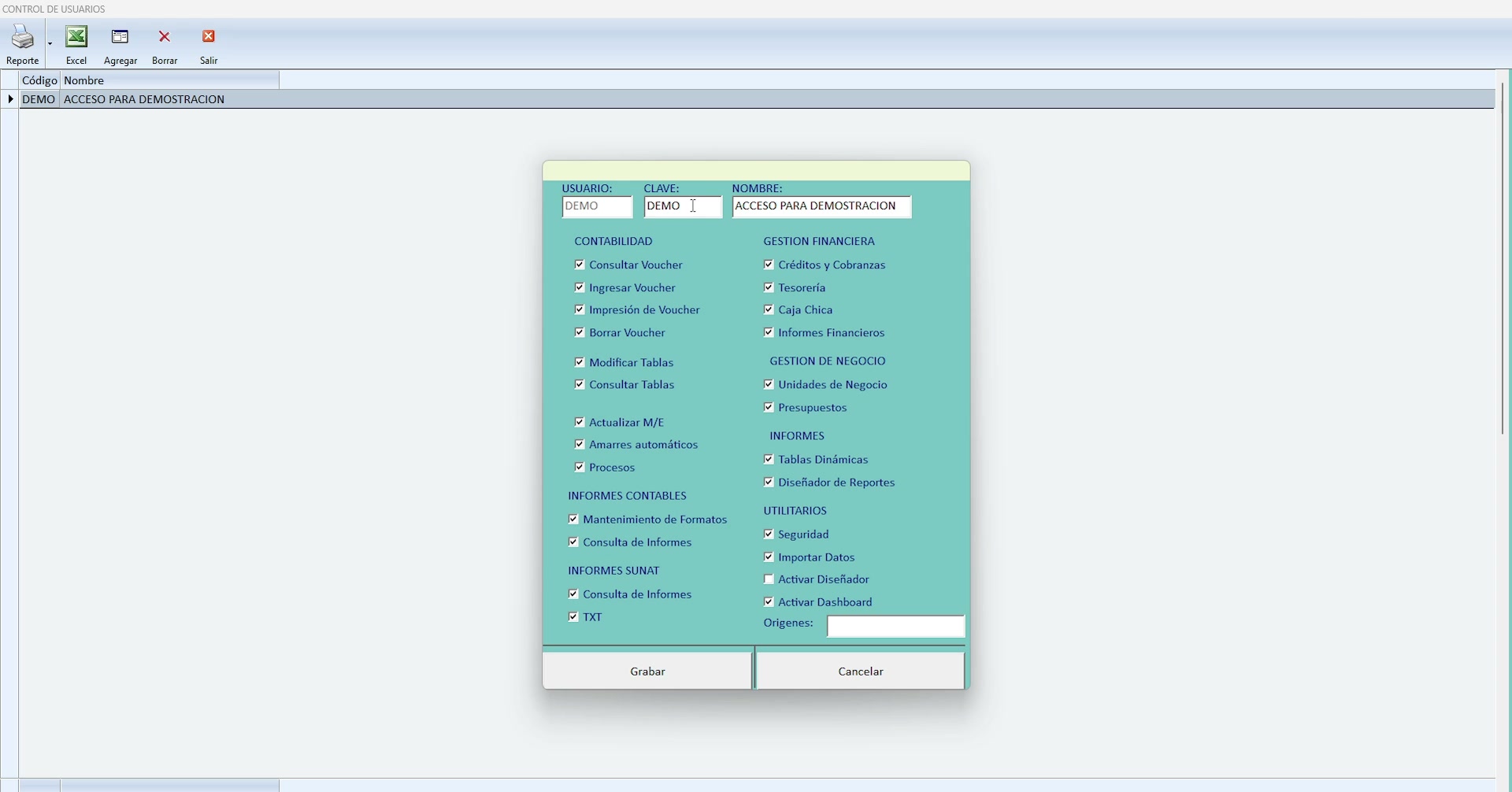
Este usuario tiene habilitadas todas las opciones. Su usuario y su clave son DEMO.
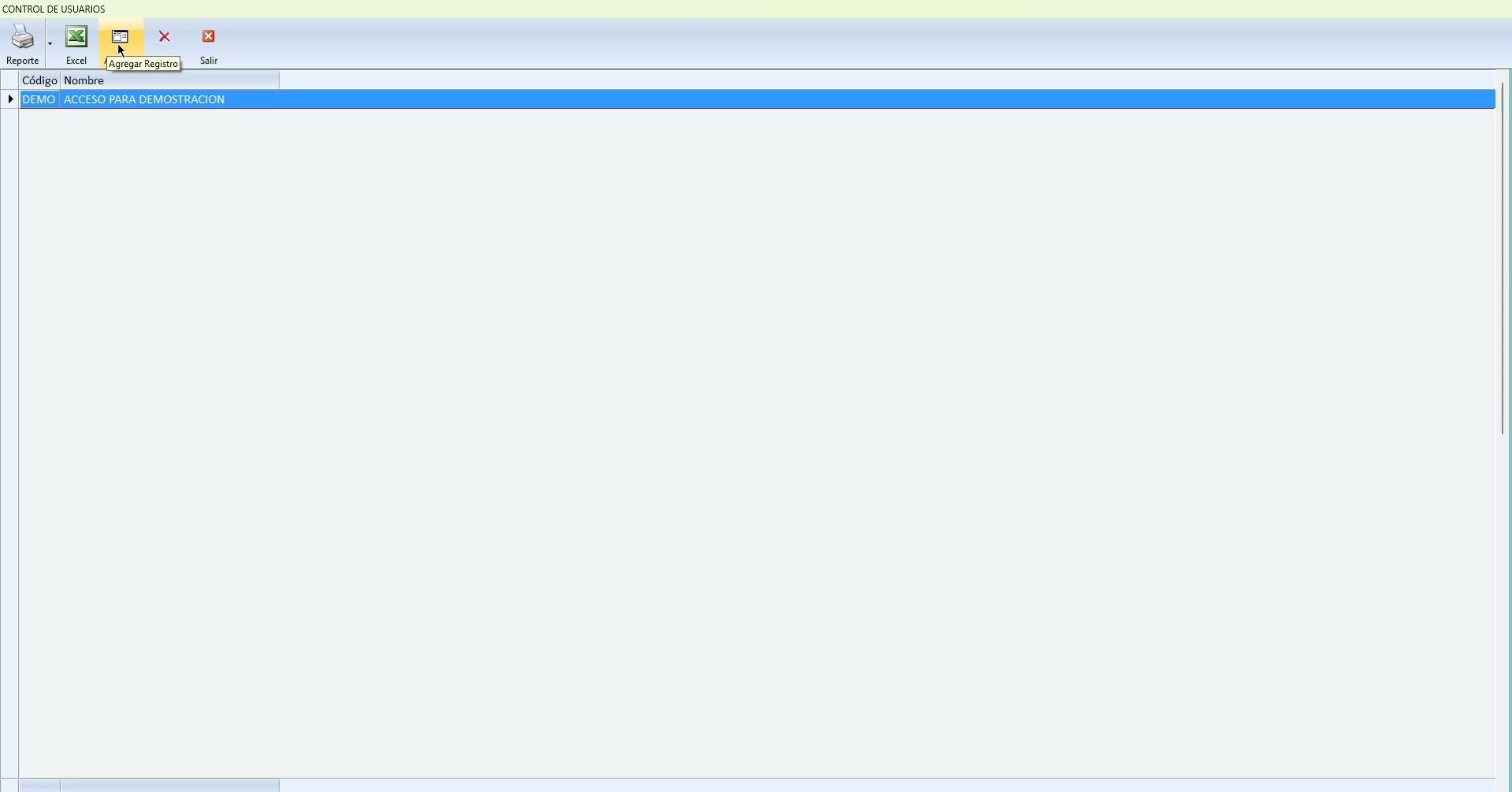
Paso 4. Haz clic en Agregar
Para crear un usuario nuevo, haz clic en el botón Agregar.
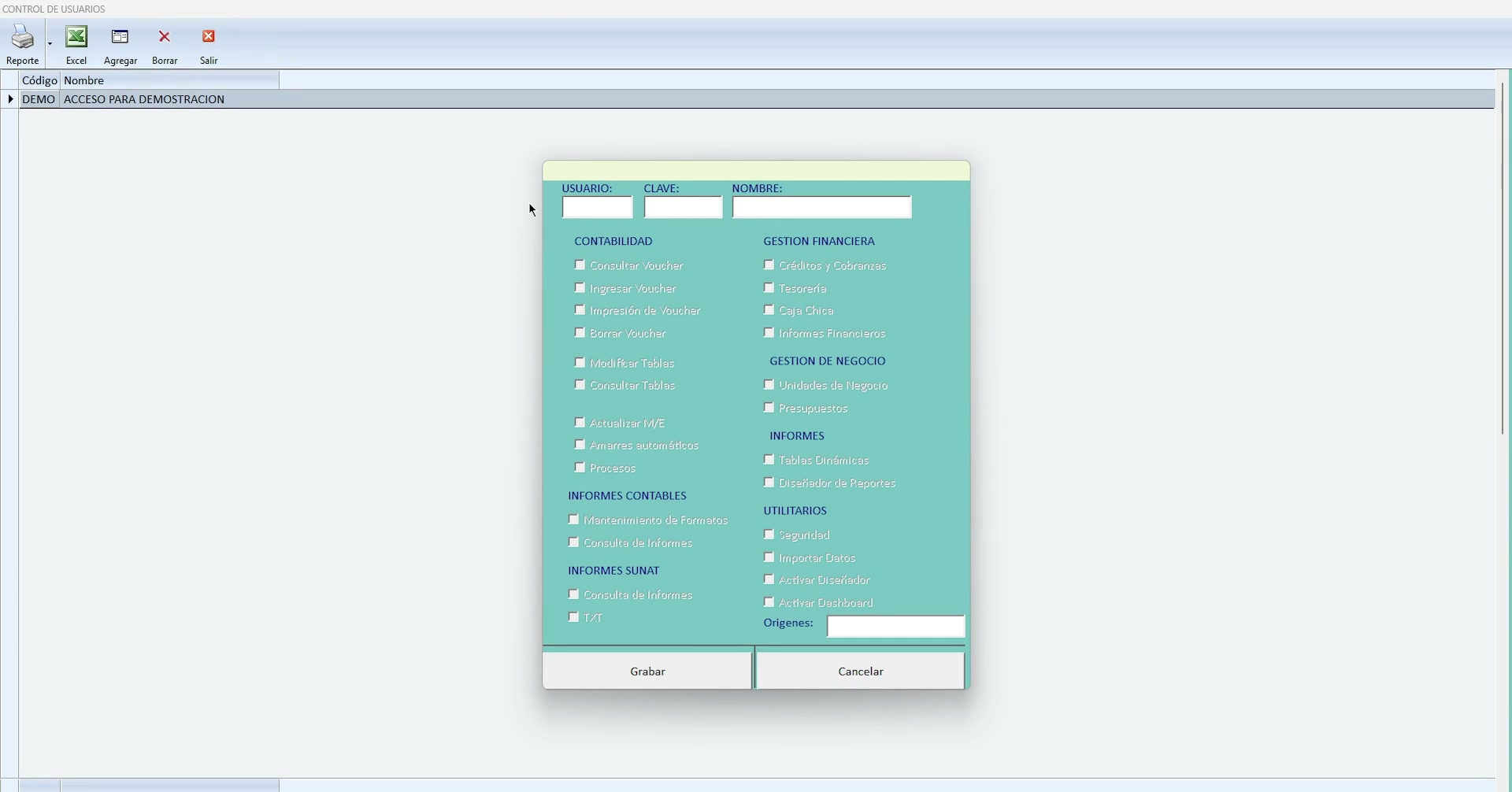
Paso 5. Ventana del usuario nuevo
Se abre una ventana en blanco. Ten en cuenta que USUARIO y CLAVE admiten como máximo 5 caracteres.
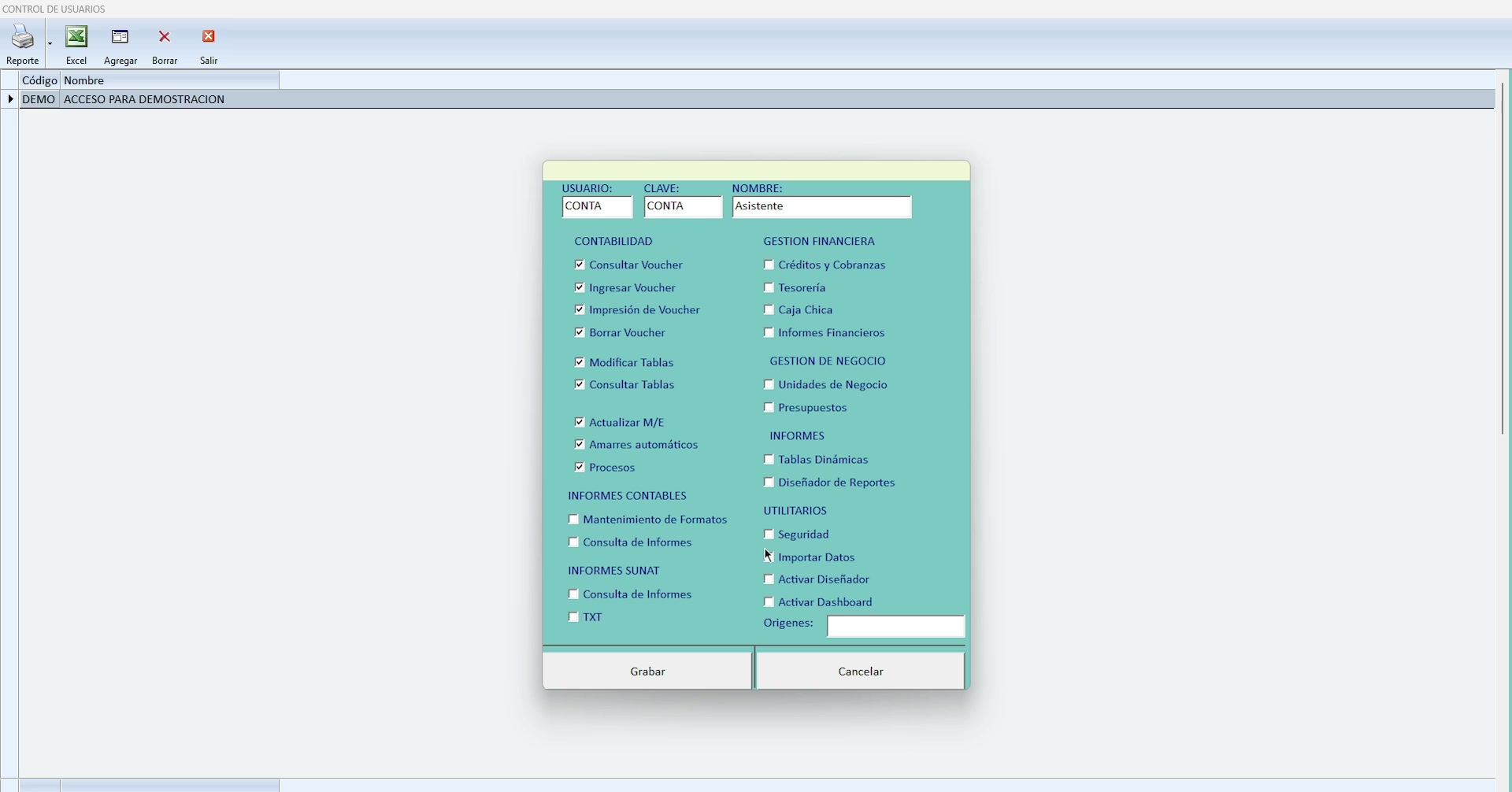
Paso 6. Completa los datos y marca los accesos
En el ejemplo: USUARIO CONTA, CLAVE CONTA y NOMBRE Asistente. Marca con un check las opciones que podrá usar. No marques Seguridad, porque podría ver los usuarios y las claves de otras personas.
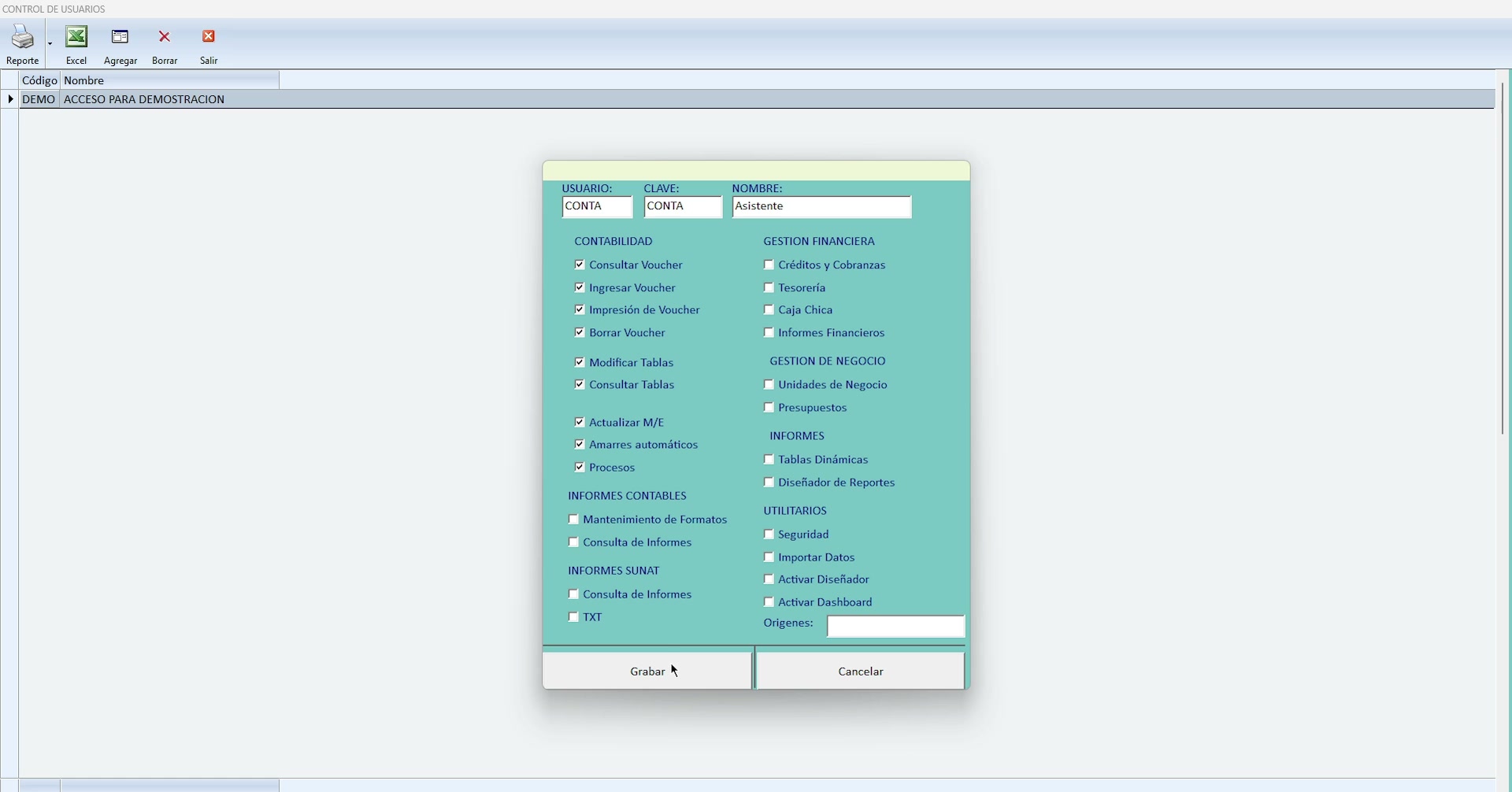
Paso 7. Haz clic en Grabar
Cuando termines, haz clic en Grabar.
Paso 8. Cambia también el usuario DEMO
El nuevo usuario ya aparece en la lista. Recuerda: el usuario y la clave DEMO debes cambiarlos por los del administrador o usuario general.
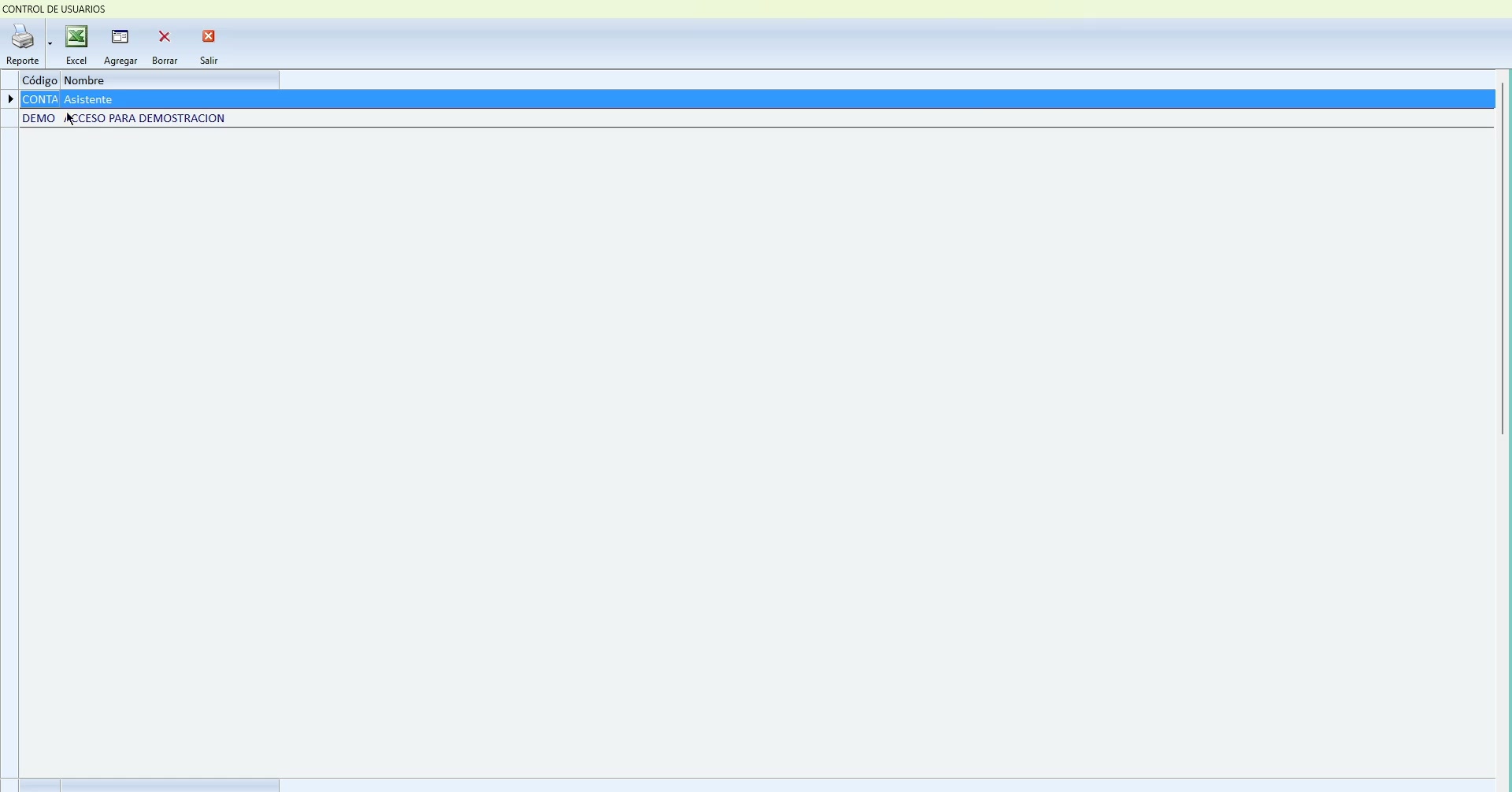
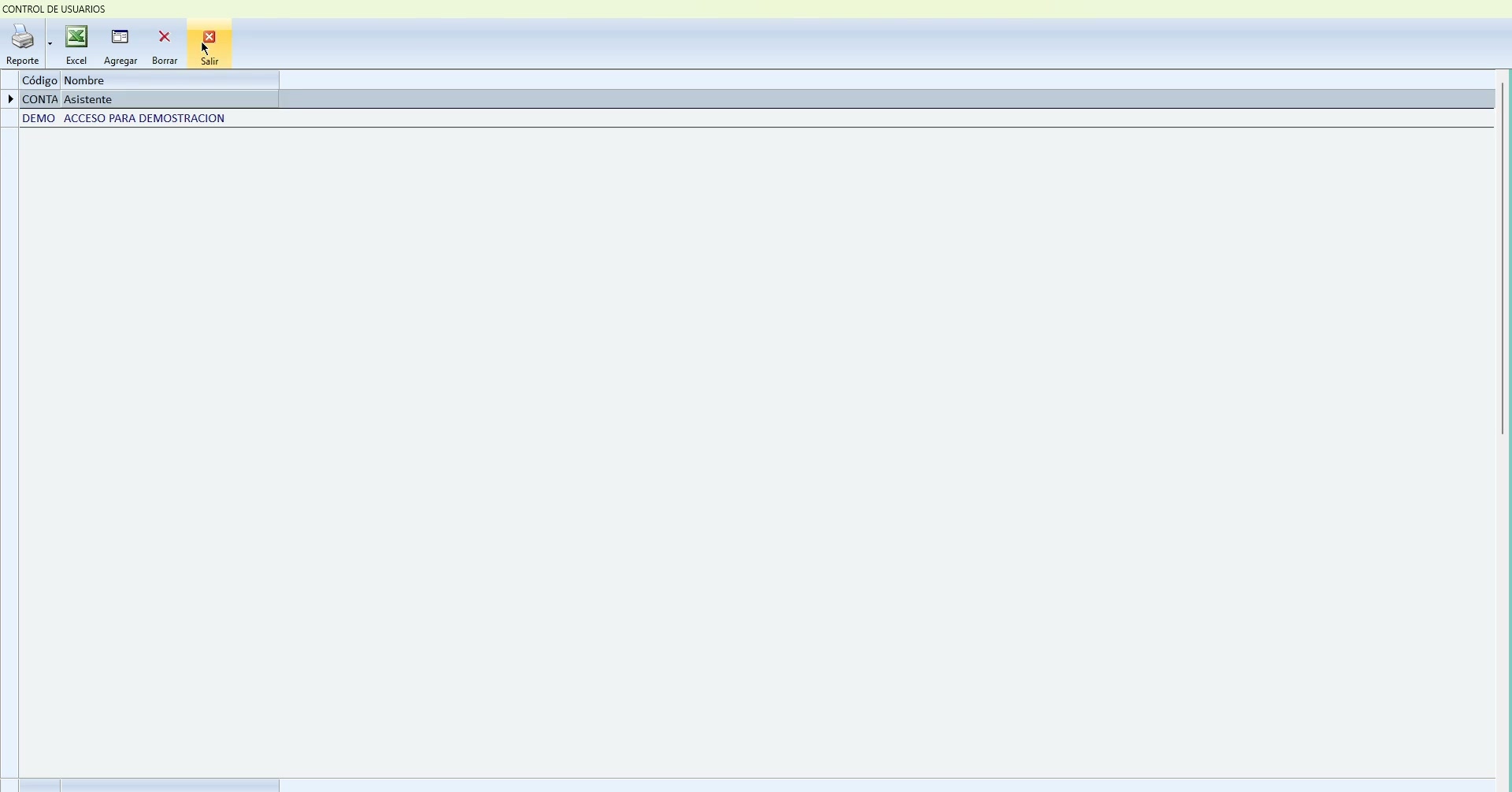
Paso 9. Sal de la ventana
Haz clic en Salir.
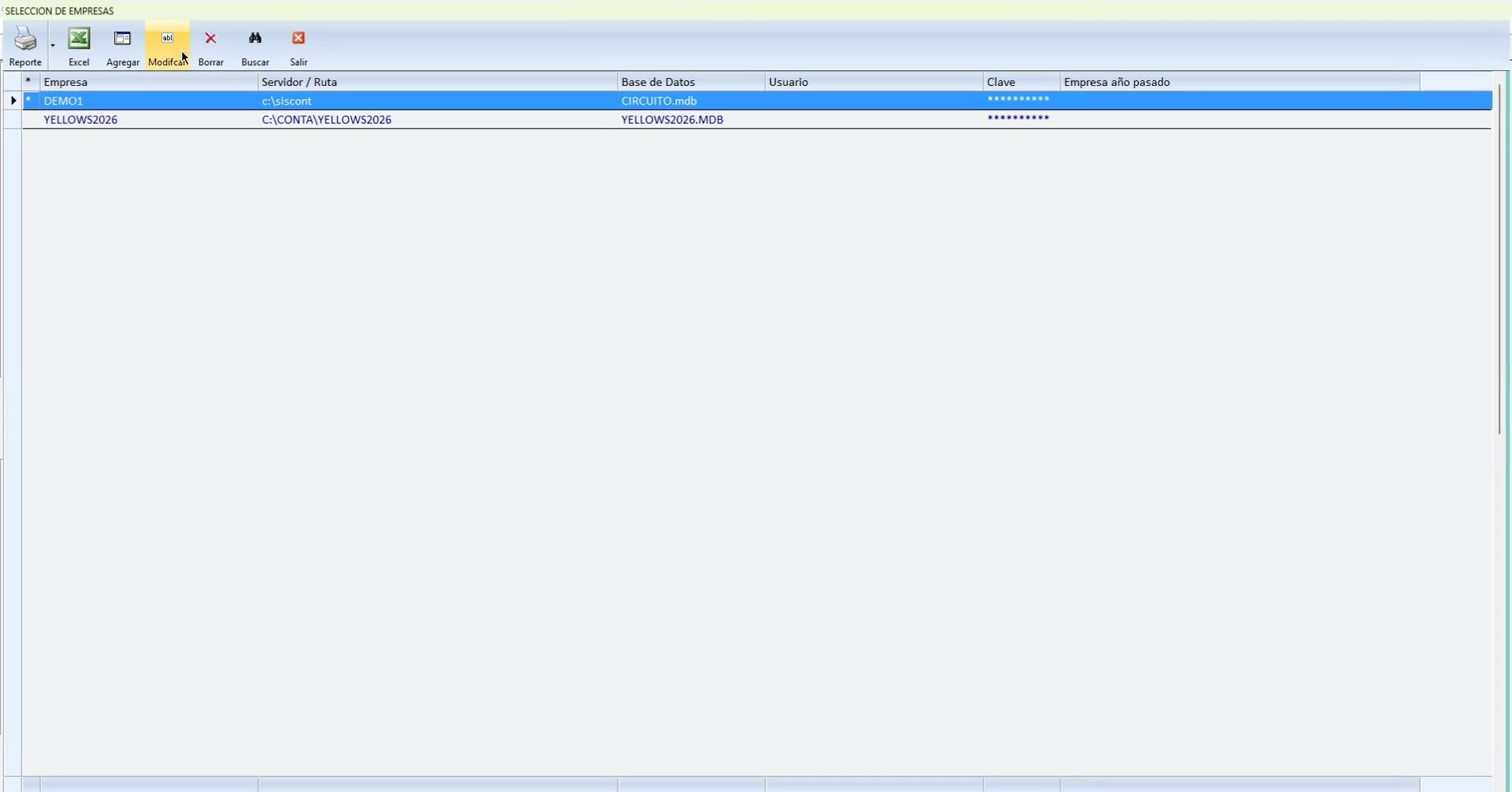
Paso 10. Selecciona nuevamente la empresa
En la ventana de empresas, selecciona otra vez tu empresa.
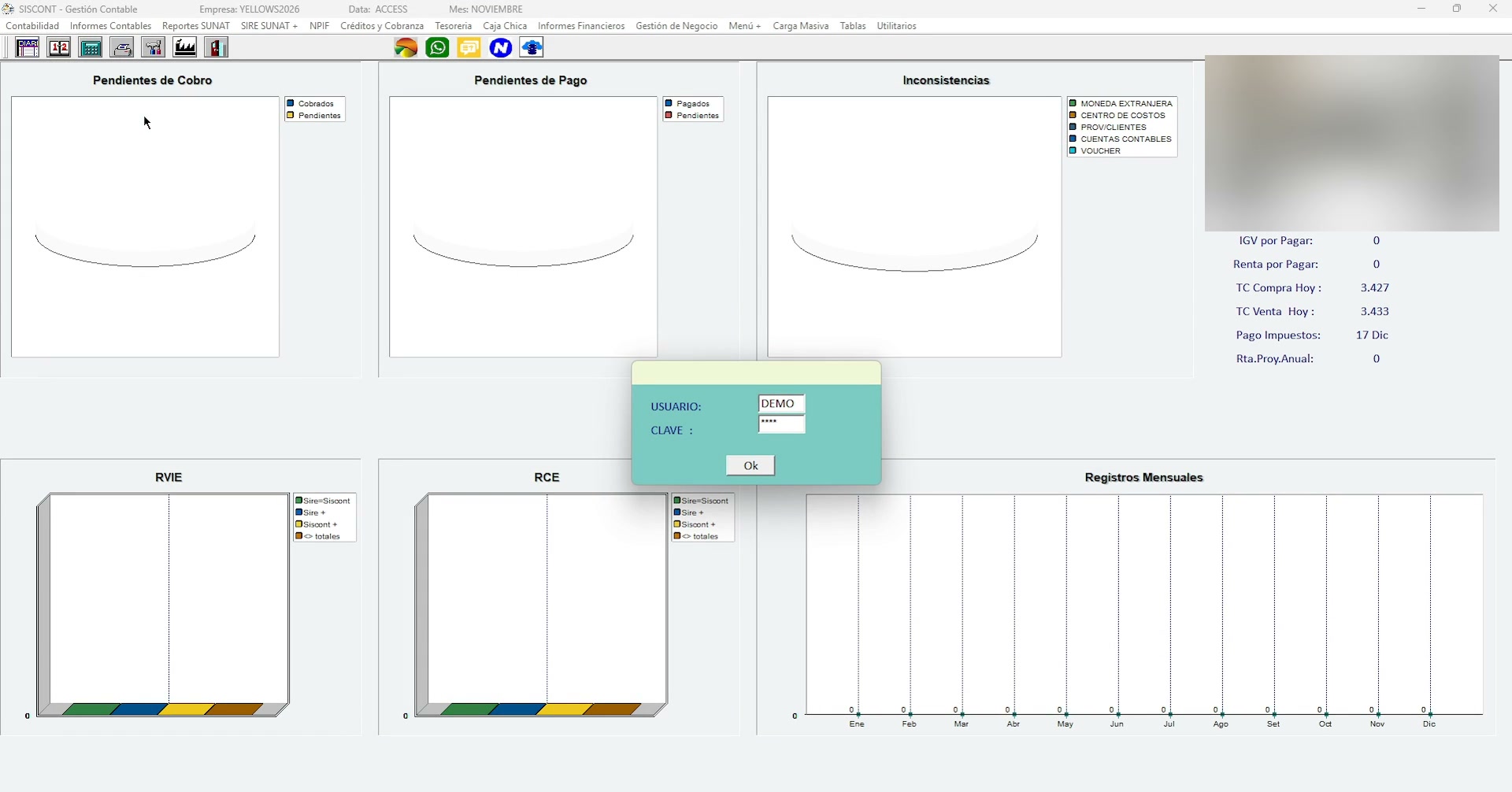
Paso 11. Entra con el usuario nuevo
En lugar de DEMO, escribe el usuario nuevo en USUARIO y su clave en CLAVE (en el ejemplo, CONTA y CONTA). Luego haz clic en Ok.
Paso 12. Listo
Ya tienes el usuario creado. Solo verá abiertas las opciones a las que le diste acceso.
¿Necesitas ayuda?
Escríbenos por WhatsApp al 997 324 936 o al correo soporte@siscont.info.